Att skydda ditt wifi-nätverk är en av de viktigaste åtgärderna du kan vidta för att säkra ditt digitala hem — och ändå är det något som de flesta hemmabrukare aldrig prioriterar. I en värld där allt från kylskåp och babymonitorer till larm och dörrklockors kameror är uppkopplade mot internet, är ett osäkrat trådlöst nätverk en öppen inbjudan till intrång, datastöld och integritetskränkningar. Den här guiden går igenom allt du behöver veta för att bygga ett robust försvar runt ditt hemnätverk — utan att du behöver vara IT-expert.
- Byt alltid standardlösenordet och nätverksnamnet på din router direkt vid installation.
- Använd WPA3-kryptering om din router stöder det — det är den starkaste standarden tillgänglig idag.
- Skapa ett separat gästnätverk för besökare och smarta hem-enheter för att isolera risker.
- Uppdatera routerns firmware regelbundet för att täppa till kända säkerhetshål.
Varför wifi-säkerhet är kritisk för ditt smarta hem
Det moderna hemmet är inte längre bara en bostad — det är ett litet datacenter. Genomsnittshushållet i Sverige har idag uppemot 15–25 uppkopplade enheter, och den siffran fortsätter att växa i takt med att smarta hem-lösningar blir mer tillgängliga. Om du är nyfiken på hur man bygger upp ett komplett smart hem kan du läsa vår guide Så bygger du ett smart hem från grunden – Komplett guide för nybörjare, men oavsett hur sofistikerat ditt upplägg är gäller en grundregel: all den smarta tekniken är bara så säker som det nätverk den kommunicerar via.
Ett oskyddat eller dåligt konfigurerat wifi-nätverk öppnar för en rad allvarliga hot:
- Bandbreddsstöld: Obehöriga kan utnyttja din uppkoppling för att ladda ner olagligt material — och du kan hållas ansvarig för det.
- Man-in-the-middle-attacker: En angripare som befinner sig på ditt nätverk kan avlyssna okrypterad trafik, till exempel inloggningsuppgifter eller betalningsinformation.
- Intrång i smarta enheter: Osäkrade IoT-enheter kan kapas och användas som språngbrädor in i resten av ditt nätverk, eller rekryteras in i ett botnät.
- Integritetsintrång: Kameror, mikrofoner och sensorer i ditt hem kan komprometteras och ge angripare insyn i ditt privatliv.
Enligt CERT-SE, Sveriges nationella cybersäkerhetscenter, ökar antalet rapporterade incidenter kopplade till smarta hem-enheter stadigt. Hotbilden är verklig, och konsekvenserna kan vara allt från irriterande till rent kriminella. Den goda nyheten är att de flesta attackerna går att förebygga med relativt enkla åtgärder — vilket det här avsnittet och resten av guiden visar dig hur du gör.
Uppdatera din router omedelbart
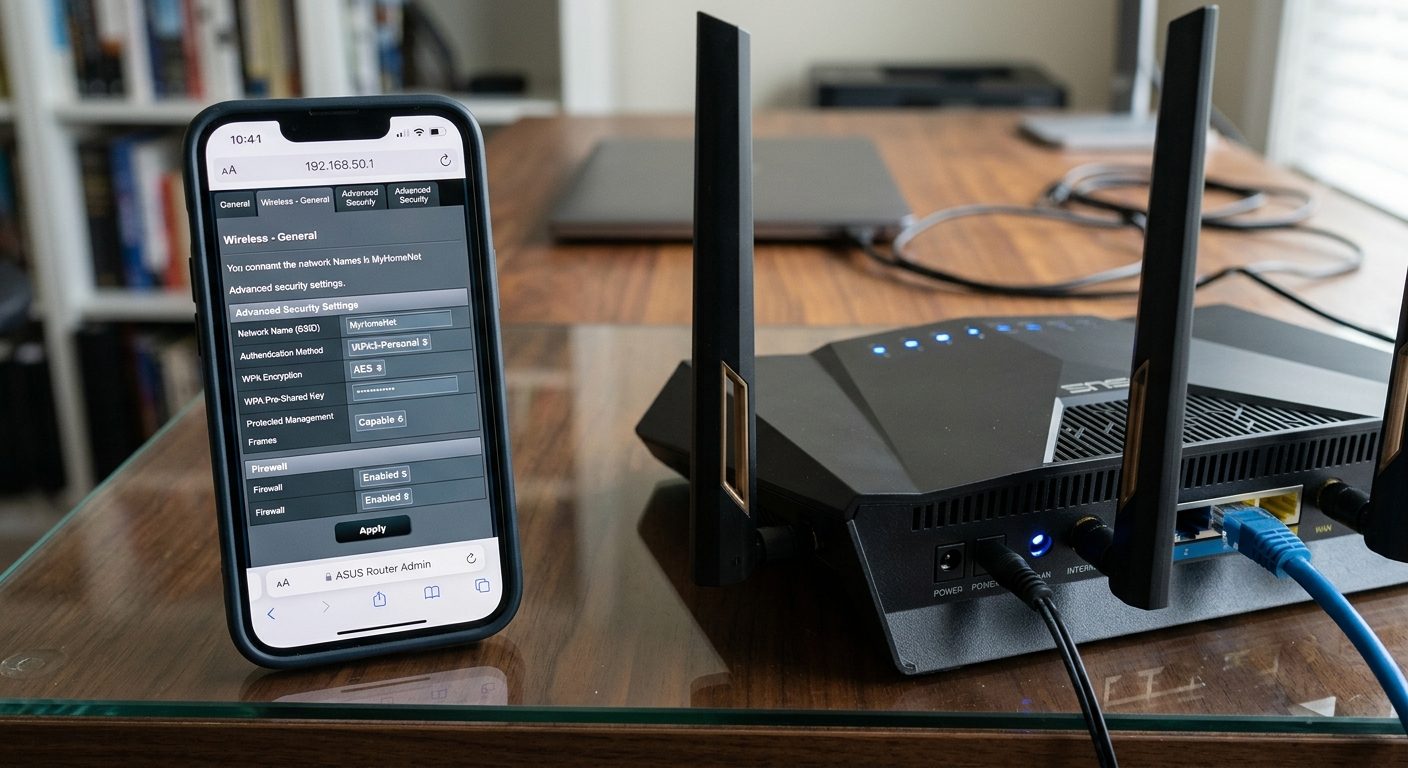
Din router är nätverkets hjärta och den första försvarslinjen mot externa hot. Trots det är den också en av de enheter som hemmabrukare sällan underhåller. Tillverkare av routrar släpper regelbundet firmware-uppdateringar som täpper till säkerhetshål, förbättrar prestanda och ibland lägger till helt ny funktionalitet. Att inte uppdatera firmwaren är som att låsa dörren men lämna fönstret öppet.
Så hittar du och installerar firmware-uppdateringar
Processen varierar beroende på tillverkare, men grundprincipen är densamma:
- Logga in på routerns administratörsgränssnitt via en webbläsare. Adressen är vanligtvis 192.168.1.1 eller 192.168.0.1 — kontrollera undersidan av routern om du är osäker.
- Navigera till sektionen för Firmware, System Update eller liknande. Exakt benämning skiljer sig åt mellan märken.
- Välj att söka efter uppdateringar automatiskt, eller ladda ned den senaste firmware-filen från tillverkarens webbplats och ladda upp den manuellt.
- Låt routern starta om — detta tar vanligtvis 2–5 minuter.
Aktivera automatiska uppdateringar
Många moderna routrar från tillverkare som Asus, Netgear, TP-Link och Eero har stöd för automatiska firmware-uppdateringar. Aktivera den funktionen om den finns tillgänglig. Har du en äldre router som inte längre får uppdateringar bör du allvarligt överväga att byta ut den. En router utan aktiv support är en säkerhetsrisk du inte bör leva med.
Kontrollera också att UPnP är inaktiverat
UPnP (Universal Plug and Play) är en funktion som låter enheter på ditt nätverk automatiskt öppna portar i routerns brandvägg. Det är praktiskt men farligt — många välkända säkerhetsproblem har utnyttjat just UPnP. Inaktivera funktionen om du inte aktivt behöver den, och öppna portar manuellt enbart när det krävs.
Ändra standardlösenord och SSID
Det finns ingen snabbare väg in i ett hemnätverk än att använda standarduppgifterna som routern levererades med. Tillverkarnas standardlösenord är välkända och finns samlade i databaser som angripare kan söka i på sekunder. Att ändra dem är det enklaste och mest effektiva du kan göra.
Välj ett starkt administratörslösenord
Administratörslösenordet är det lösenord du använder för att logga in på routerns inställningsgränssnitt. Det är skilt från ditt wifi-lösenord. Välj ett lösenord som:
- Är minst 16 tecken långt.
- Innehåller en blandning av stora och små bokstäver, siffror och specialtecken.
- Inte innehåller ord som finns i ordböcker eller personlig information som namn och födelsedatum.
Använd en lösenordshanterare som Bitwarden eller 1Password för att generera och lagra starka lösenord — du behöver inte komma ihåg dem, men du behöver se till att de är säkra.
Byt ditt SSID — men var smart
SSID är det namn ditt nätverk syns under i wifi-listan. Standardnamn som “TP-Link_4F21” eller “NETGEAR82” avslöjar omedelbart vilken tillverkare och ibland vilken modell din router är — information som en angripare kan använda för att leta efter kända sårbarheter i just den modellen.
Byt ditt SSID till något neutralt som inte avslöjar din adress, ditt namn eller din utrustning. Undvik namn som “Familjen Anderssons hem” eller “Lgh 4B”. Välj istället något opersonligt som “Nätverk_Blå” eller en slumpmässig kombination av ord.
Undvik också att dölja ditt SSID. Många tror att ett dolt nätverk är ett säkrare nätverk, men i praktiken är det en falsk trygghet. Dolda nätverk är fortfarande detekterbara för alla som vet hur, och dessutom orsakar de onödigt besvär för dig och dina gäster.
Välj rätt krypteringsstandard
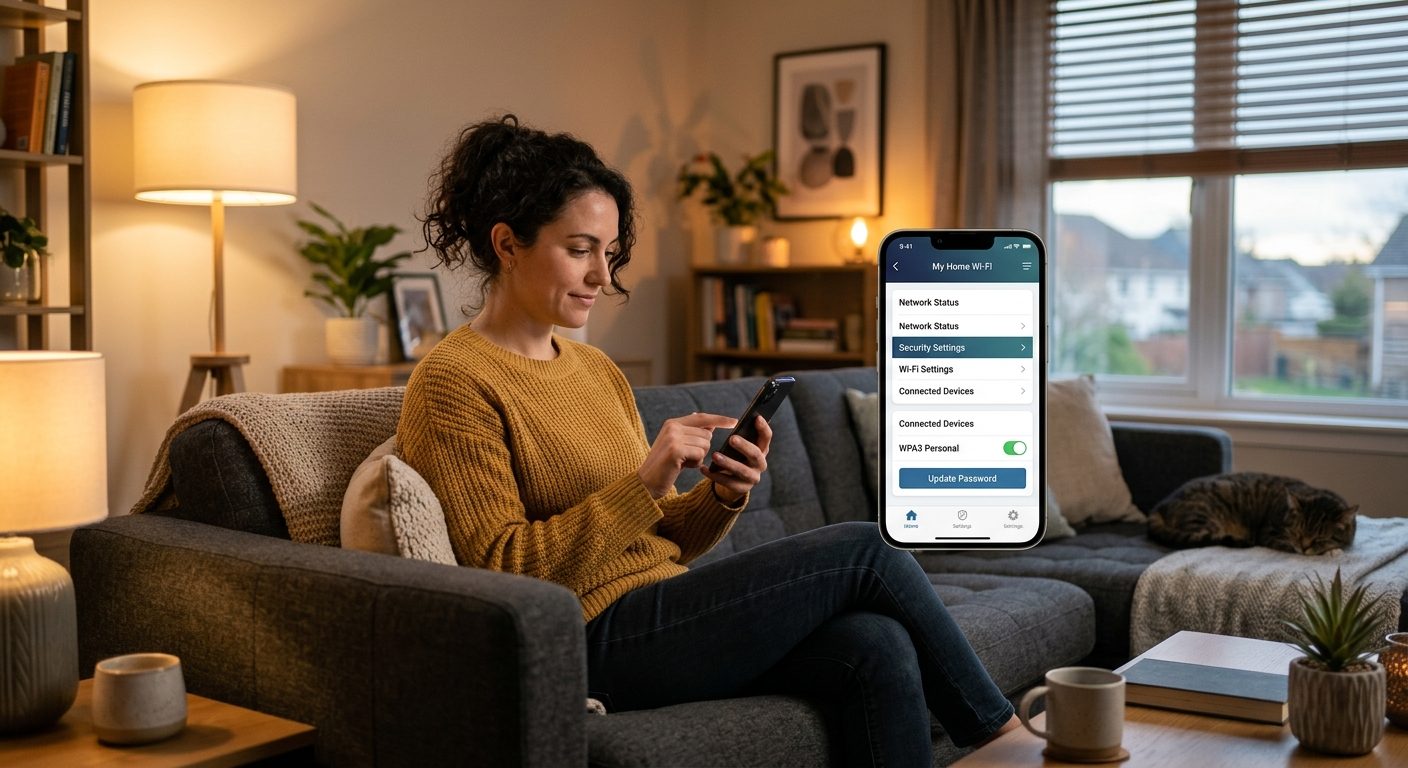
Krypteringsstandarden avgör hur trafiken mellan dina enheter och routern skyddas. Det är en av de viktigaste tekniska inställningarna i din router, och fel val kan göra hela nätverket sårbart trots att alla andra inställningar är korrekta.
WPA3 — den nuvarande guldstandarden
WPA3 (Wi-Fi Protected Access 3) är den senaste och starkaste krypteringsstandarden för trådlösa nätverk. Den lanserades av Wi-Fi Alliance och erbjuder flera förbättringar jämfört med sina föregångare:
- SAE (Simultaneous Authentication of Equals): Ersätter det äldre PSK-handskaket och gör det extremt svårt att genomföra ordlisteattacker även om angriparen lyckas fånga upp trafik.
- Individuell datakryptering: Varje enhets trafik krypteras separat, vilket skyddar mot avlyssning även på öppna nätverk.
- Skydd mot brute force-attacker: WPA3 begränsar antalet gissningsförsök på lösenord, vilket dramatiskt försvårar automatiserade attacker.
Kontrollera om din router stöder WPA3 — det gör de flesta routrar tillverkade efter 2020. Om den gör det, aktivera WPA3 eller åtminstone WPA3/WPA2-blandläge för att behålla kompatibilitet med äldre enheter.
WPA2 — fortfarande acceptabelt men med begränsningar
Om din router inte stöder WPA3 bör du använda WPA2-AES. Undvik WPA2-TKIP som är en äldre och svagare krypteringsmetod. WPA2 är fortfarande relativt säkert om det kombineras med ett starkt lösenord, men det är känsligt för specifika attacker som KRACK (Key Reinstallation Attack).
Undvik dessa — de är farliga
- WEP (Wired Equivalent Privacy): Helt föråldrad och knäckt. Ska aldrig användas.
- WPA (original): Ersattes av WPA2 för många år sedan och har kända sårbarheter.
- Öppet nätverk (ingen kryptering): All trafik skickas i klartext. Oacceptabelt i hemmet.
För en tekniskt djupare genomgång av hur dessa standarder fungerar rekommenderar vi Wikipedia:s artikel om Wi-Fi Protected Access, som ger en gedigen bakgrund till krypteringsprotokollens historia och teknik.
Skapa gästnätverk för besökare
Ett gästnätverk är en av de mest underskattade säkerhetsfunktionerna i moderna routrar. Tanken är enkel men kraftfull: du skapar ett separat wifi-nätverk med ett eget lösenord, och enheter på det nätverket kan inte kommunicera med enheter på ditt huvudnätverk.
Varför du bör ha ett gästnätverk
Tänk dig att en vän besöker dig och kopplar upp sin telefon mot ditt wifi. Din vän kanske är helt pålitlig, men kan deras telefon ha ett virus eller en skadlig app som automatiskt skannar nätverket efter sårbara enheter? Med ett gästnätverk isoleras den risken. Det fungerar som en karantänzon.
Gästnätverket är dessutom perfekt för dina IoT-enheter — smarta lampor, robotdammsugare, smarta tv-apparater och liknande. Dessa enheter har ofta sämre säkerhetsstöd och uppdateras mer sällan av tillverkarna. Genom att placera dem på ett separat nätverk begränsar du skadan om en enhet komprometteras. Den kan inte nå dina datorer, telefoner eller NAS-enheter på huvudnätverket.
Så konfigurerar du ett gästnätverk
- Logga in på routerns admin-panel.
- Hitta inställningar för Gästnätverk eller Guest Network — de flesta moderna routrar har det som ett specifikt menyalternativ.
- Aktivera gästnätverket och ge det ett eget SSID (exempelvis “Hem-Gast”).
- Sätt ett separat starkt lösenord.
- Aktivera inställningen “AP Isolation” eller “Client Isolation” — detta förhindrar att enheter på gästnätverket kan kommunicera med varandra eller med ditt huvudnätverk.
- Begränsa bandbredden om routern tillåter det, så att gäster inte kan monopolisera din uppkoppling.
Övervaka anslutna enheter
Vet du exakt vilka enheter som just nu är anslutna till ditt wifi? De flesta hemmabrukare gör det inte — och det är ett problem. Regelbunden övervakning av anslutna enheter är ett enkelt sätt att tidigt upptäcka om någon obehörig tagit sig in på ditt nätverk.
Hur du ser vilka enheter som är anslutna
De flesta routrar visar en lista över anslutna enheter i admin-panelen. Navigera till en sektion som heter Device List, Connected Clients eller liknande. Du ser där enheternas IP-adresser och MAC-adresser, och ibland enhetens namn.
Problemet är att enhetsnamnen kan vara kryptiska — “Android_2F4A” eller “ESP32_Device” säger inte alltid vem eller vad det är. Börja med att kartlägga ditt eget nätverk: stäng av enheter en i taget och se vad som försvinner från listan. Skriv gärna upp alla enheter och deras MAC-adresser för framtida referens.
Verktyg för nätverksövervakning
- Fing: En app för iOS och Android som skannar ditt nätverk och identifierar enheter med tillverkarens namn och enhetstyp. Enkel att använda och mycket effektiv.
- Router-appar: Många tillverkare erbjuder egna appar (Asus Router, Netgear Orbi, Eero) med inbyggd enhetsövervakning och notiser när nya enheter ansluter.
- Pi-hole: Ett mer avancerat alternativ — en DNS-server du kör på en Raspberry Pi eller liknande hårdvara. Blockerar reklam och tracking på hela nätverket och ger detaljerad loggning av all DNS-trafik.
Aktivera notiser för nya anslutningar
Om din router eller tillhörande app stöder det, aktivera push-notiser när en ny enhet ansluter till ditt nätverk. Det är ett kraftfullt varningssystem — du ser omedelbart om någon obehörigen lyckats ansluta, och kan agera direkt genom att ändra ditt wifi-lösenord.
MAC-adressfiltrering — ett extra lager
MAC-adressfiltrering innebär att du skapar en vitlista med de MAC-adresser som tillåts ansluta till ditt nätverk. Alla andra nekas åtkomst. Det är ett extra lager av skydd, men inte en lösning i sig — MAC-adresser kan förfalskas (spoofas) av en angripare som avlyssnar trafiken och kopierar en legitim adress. Behandla det som ett komplement, inte som en primär säkerhetsåtgärd.
Som smarta hem-tekniken fortsätter att utvecklas med hjälp av artificiell intelligens — vilket vi utforskar närmare i artikeln AI och maskininlärning i smarta hem – Framtiden är här — kommer nätverkssäkerheten att bli ännu mer komplex och viktig. AI-drivna routrar kan redan idag identifiera avvikande beteende på nätverket och varna för potentiella intrång automatiskt.
Det är också värt att se till att du har valt rätt utrustning för ditt smarta hem. Smarta högtalare är ett populärt val och vi har testat de bästa alternativen i vår guide Bästa smarta högtalarna 2026 – Test och jämförelse — men kom ihåg att placera dem på gästnätverket, inte på ditt huvudnätverk.
Till sist: glöm inte att också skydda din DNS-trafik. Byt från din internetleverantörs standard-DNS till en integritetsrespekterade och snabb tjänst som Cloudflare DNS (1.1.1.1), som erbjuder kryptering via DNS-over-HTTPS och DNS-over-TLS — detta förhindrar att din internetleverantör eller en eventuell angripare kan övervaka vilka webbplatser du besöker.
Ofta ställda frågor
Hur ofta bör jag byta lösenord på mitt wifi?
Du behöver inte byta lösenordet med fast intervall om det redan är starkt — ett 20-teckens slumpmässigt lösenord är inte lättare att knäcka för att det är gammalt. Byt däremot omedelbart om du misstänker att det läckts, om du haft hantverkare eller okända gäster hemma, eller om du avslutar en delad boende-situation. Kvaliteten på lösenordet är viktigare än frekvensen av byten.
Är det säkert att använda wifi för nätbanken?
Ja, om du använder WPA2 eller WPA3 och ditt wifi-lösenord är starkt. All kommunikation med nätbanken sker dessutom via HTTPS, vilket innebär ytterligare ett lager av kryptering som skyddar dina uppgifter även om nätverket skulle vara komprometterat. Det farligaste alternativet är att använda nätbanken via öppna wifi-nätverk, exempelvis på kaféer — gör det via mobildata istället om du är osäker.
Vad gör jag om jag hittar en okänd enhet på mitt nätverk?
Identifiera först om det kan vara en av dina egna enheter som du inte kände igen — många smarta hem-enheter syns med kryptiska namn. Om du verkligen inte kan identifiera enheten: byt omedelbart ditt wifi-lösenord. Alla anslutna enheter, inklusive den okända, kopplas då bort. Aktivera därefter alla dina egna enheter en i taget och verifiera att de är de enda som ansluter. Kontakta din internetleverantör om problemet kvarstår.
Behöver jag ett VPN till routern?
Ett VPN på router-nivå krypterar all trafik från samtliga enheter i hemmet och döljer din IP-adress gentemot externa tjänster — det är ett kraftfullt integritetsskydd. Det är dock inte en förutsättning för grundläggande wifi-säkerhet; de åtgärder som beskrivs i den här guiden räcker långt för de flesta hemmabrukare. VPN på routern är ett bra nästa steg om du vill höja skyddsnivån ytterligare och är bekväm med lite mer teknisk konfiguration.
Ansvarsfraskrivelse: Indholdet i denne artikel er alene generel information og udgør ikke professionel rådgivning. Ved beslutninger om sundhed, økonomi eller jura bør du søge en kvalificeret fagperson.